🟢 认证教程与常见报错排查指南
💡 版本更新:2026年最新版排错指南。请严格按照本教程的步骤操作,可解决 99% 的常见问题。
🚫 【必读】全程严禁使用香港 (HK) 节点和香港卡片! 使用 HK 节点/卡片会直接导致试用时长缩短为 1 个月甚至 0 个月,且极易触发风控。请务必全程使用 US(美国)、TW(台湾)或新加坡节点。
🟢 认证流程(大多数正常账号,看这个就够了)
🌟 第一阶段:准备工作(环境与账号)
1. 账号要求与风控提示
- 关于新账号的使用:我们平台完全支持新注册的账号进行验证!但需提醒:Google 近期对全新账号的风控较严,有极小概率会在验证后出现账号无法登录的情况。如果您只有新号也可以放心验证,只需做好即使风控也仅是废弃一个新号的心理准备。(如需稳定老号,可前往商城选购)。
- 账号类型与地区:必须是个人账号(企业号不可用),且国家/地区必须在支持列表内(注意:日本地区仅支持半年试用)。
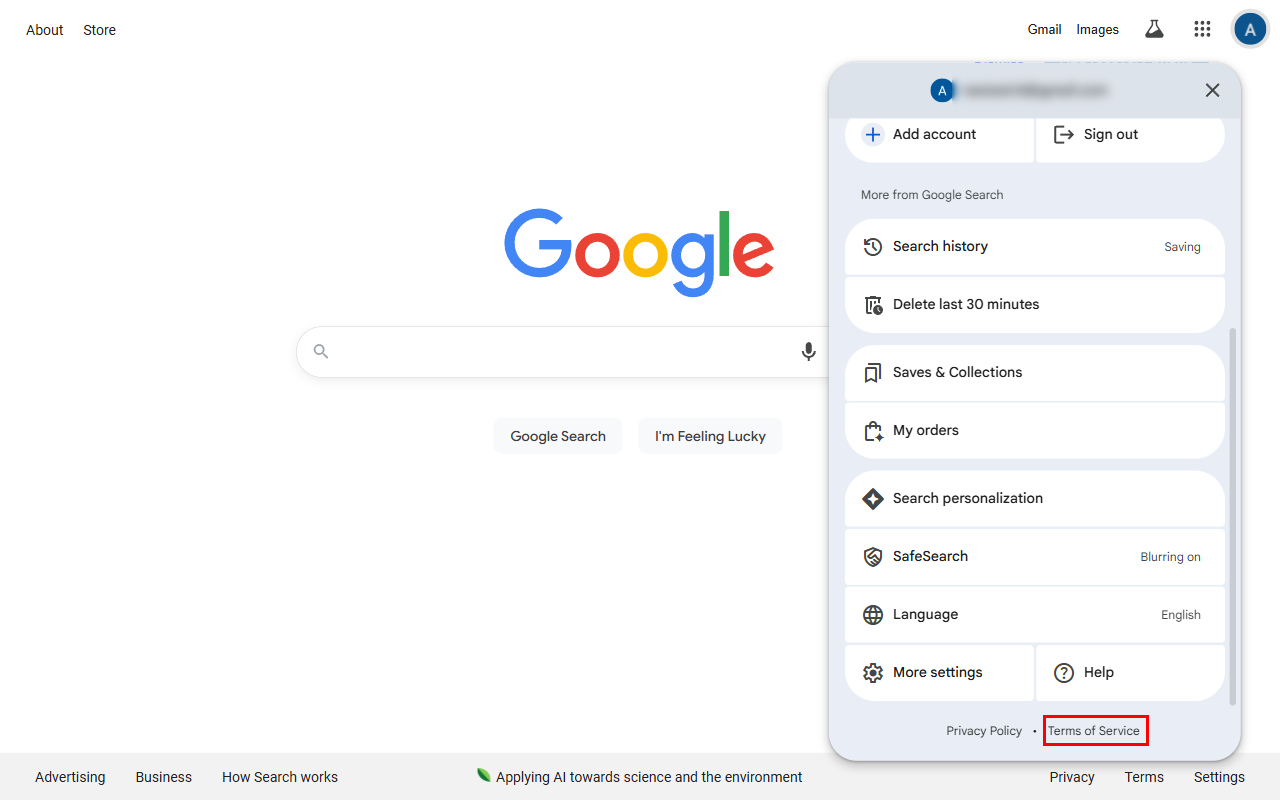
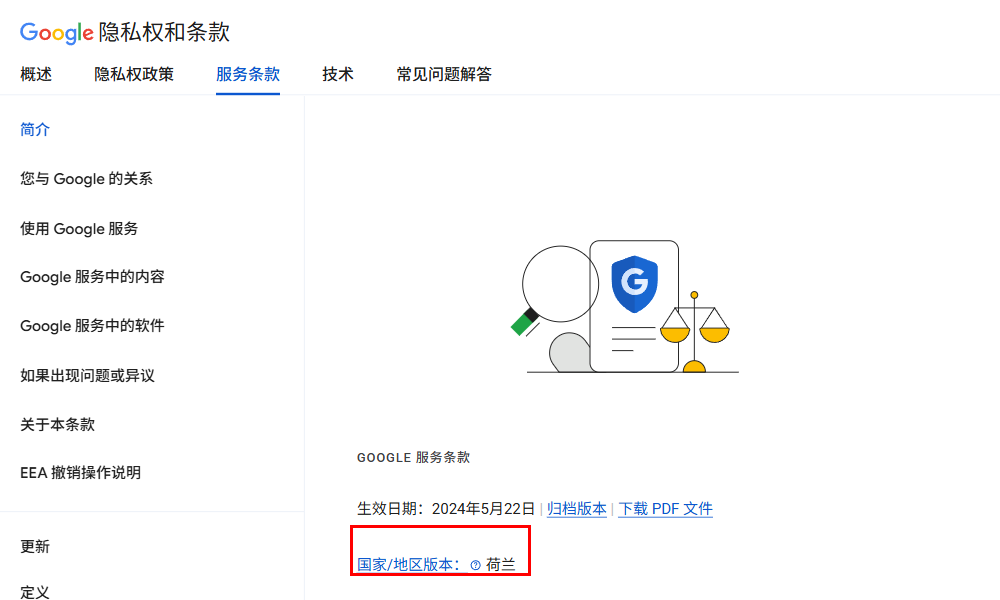
- 如何检查地区:打开 Google 首页,点击右上角您的头像 -> 在弹出的菜单底部点击【服务条款】 (Terms of Service) -> 在跳转后的页面中,即可明确看到您账号所归属的国家/地区。请注意,这是账号的底层归属地,和您的语言设置无关。如果你不在支持的地区,请先修改账号地区(修改前需彻底关闭Google家庭组)。
2. 账号安全设置(必须)
在开始认证前,必须为账号开启 2FA(双重身份验证) 和 身份验证器应用。如果你还没有开启,请先参照本文末尾的 【附录】免手机号开启 2FA 教程 完成设置后再继续。
🚀 第二阶段:开始平台认证
1. 兑换积分与提交验证
- 前往 商城 购买对应的充值卡密。
- 登录 认证平台,找到“充值/卡密兑换”入口,输入卡密兑换为验证积分。(注:商城与认证平台属于两个系统,需各自注册。)
- 积分到账后,在首页填入对应信息,点击开始验证。
- 遇到数字验证怎么办?:如果提交后,Google 突然弹出一个窗口提示类似“请在手机上点击数字 XX”,千万不要点击它! 否则会导致验证失败。直接无视该弹窗,等待系统自行完成认证即可(仅在明确提示失败时才需重新提交)。
2. 获取专属链接并打开
- 验证完成后,系统会返回一条专属链接,请复制该链接。
- ⚠️ 节点警告:从这一步开始,必须使用 US(美国)、TW(台湾)或 新加坡 等节点,严禁使用 HK(香港)节点!
- 防串号提醒:请确保浏览器当前只登录了你刚才认证的那个 Google 账号。如果浏览器同时挂着多个账号,容易“串号”。建议打开浏览器的“无痕/隐私模式”单独登录该账号,然后将复制的链接粘贴进去打开。
3. 激活试用与绑卡
- 打开链接后,如果你看到页面上明确写着包含“12 个月”和“$0.00”字样,说明环境正常!
- 直接点击右下角的“开始试用”,依次填入支付卡片的卡号、有效期、CVC 进行绑定。(如果没有外币卡,请前往商城购买专用的订阅卡)。
- 填写完成后,点击“订阅”即可完成全部认证!
🔔 认证完成后的安全操作指引: * ✅ 最好立即做(特别是购买的账号):进入 myaccount.google.com -> 安全 -> 将 2FA(身份验证器)秘钥替换为你自己的新秘钥,确保账号登录权掌握在自己手里。(注:修改 2FA 一般需要先删除原验证器再重新添加,具体操作建议在网上搜索教程)。 * ⛔ 千万别急着做:不要立刻修改密码、辅助邮箱等敏感资料!新设备登录后立刻修改这些信息,极容易被判定为异常行为导致账号锁定。建议正常使用养号 1~2 周后,再逐步修改。
🔴 问题解决板块(遇到异常请查阅此处)
🛠️ 第三阶段:疑难杂症排查手册
如果在认证或绑卡过程中遇到报错(如页面红字、提示代码等),请直接对照下方的【错误清单】查找解决办法:
🛑 1. 页面显示“0个月”或提示“无法兑换优惠 (Redeem Offer)”
这通常是由于节点伪装度不够或历史付款资料冲突导致的。
* 解决动作A(换节点):开启代理工具的全局模式,避开香港节点,切换到美国、台湾等优质节点,然后刷新页面看是否恢复正常。
* 解决动作B(切换语言):如果换节点后仍然无效,请进入 Google 账号设置,将谷歌语言改为英文 (English),然后重新打开链接再试。
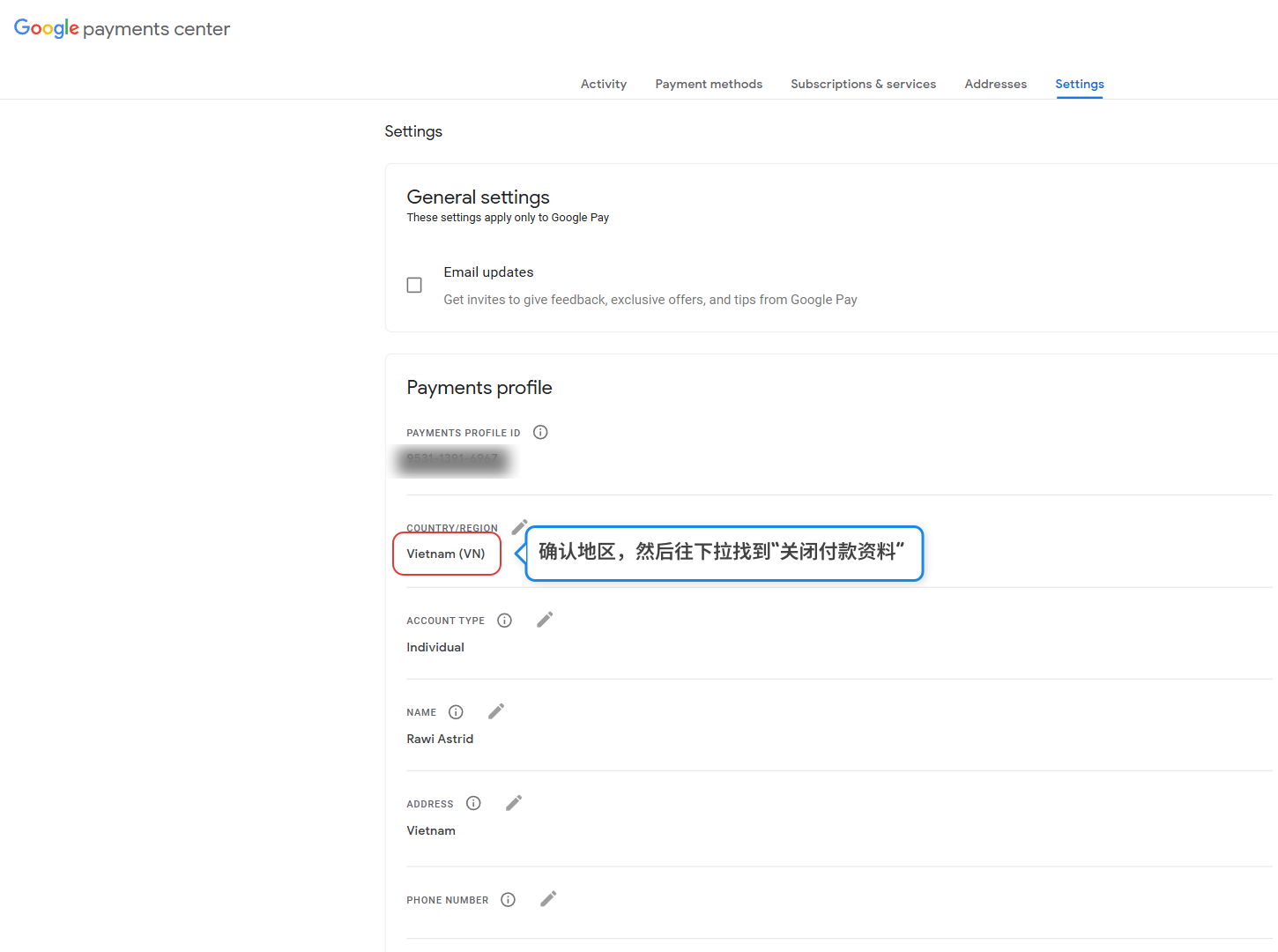
* 解决动作C(彻底关闭付款资料):如果以上都不行,请直接在浏览器地址栏输入并访问 payments.google.com/gp/w/home/settings。将网页一直拉到最最底部,点击小字【关闭付款资料】。(注:点击关闭后如果要求验证密码请正常输入,关闭原因随便选一个即可) 按提示注销后,重新用US/TW节点打开之前的认证链接即可。
🛑 2. 页面红字提示“此优惠已经使用”
- 原因:你当前浏览器登录的 Google 账号,不是你刚才在 认证平台 提交认证的那个账号(串号了)。
- 解决动作:开启浏览器的“无痕/隐私模式”,单独登录你认证的那个账号,再次打开专属链接即可。
🛑 3. 页面只有“1个月”或“6个月”的优惠 (或地区显示为HK/巴西)
- 原因:老问题,Google账号初始的旧付款资料没有清理干净。
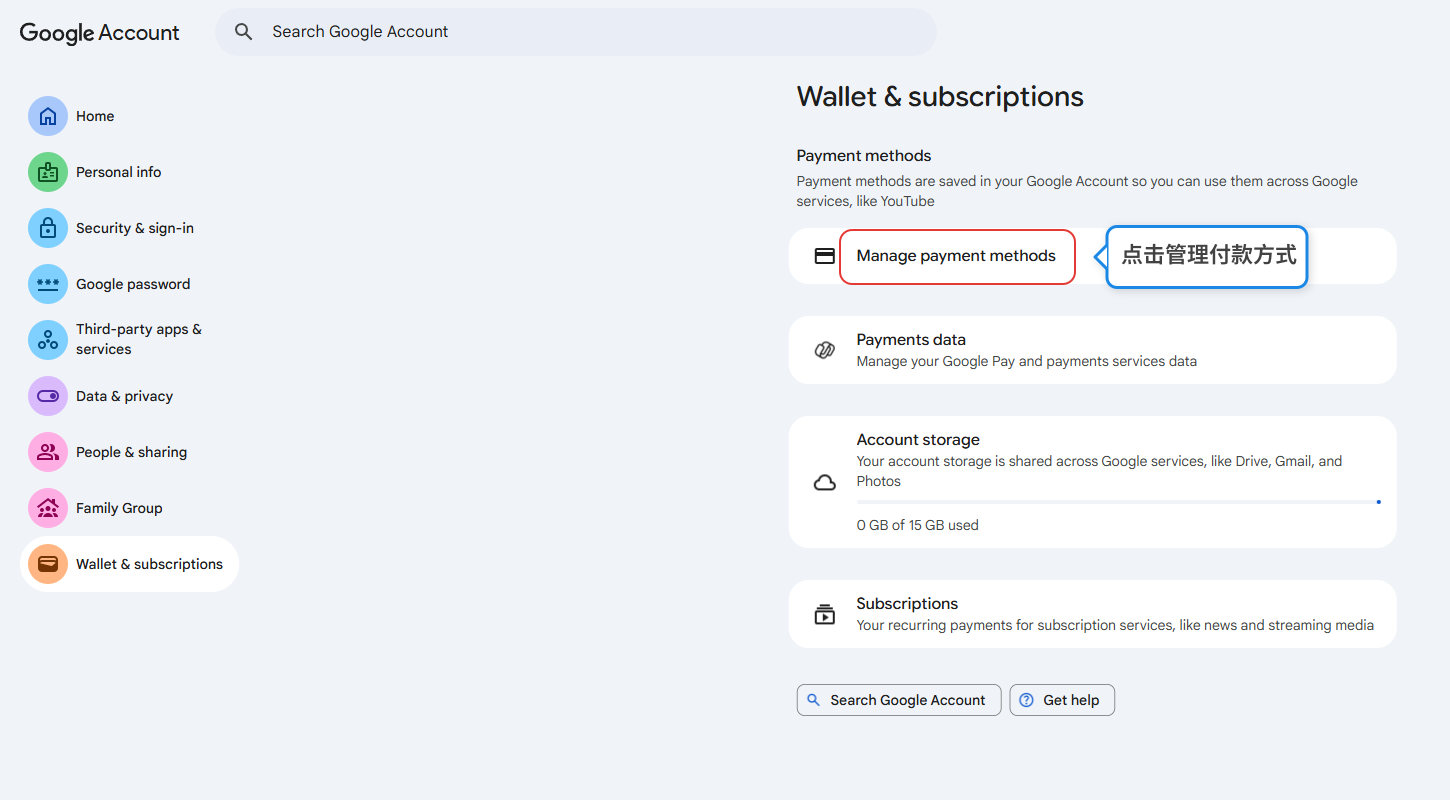
- 解决动作:进入你的 Google 账号管理界面 -> 依次点击左侧菜单的【付款与订阅】(Payments & subscriptions) -> 点击【管理付款方式】 -> 点击顶部的【设置】标签页。滑到最底部关闭该国家/地区的付款资料。然后用 US/TW 节点刷新链接,直到计费货币变为美金/台币,时间恢复为12个月,重新填卡即可。
🛑 4. 点击“开始试用”后页面一直转圈圈怎么办?
- 解决动作:纯网络节点卡顿,直接按 F5 刷新页面,或切换一个延迟更低的节点即可。
🛑 5. 绑卡时红字报错:提示 OR_06 或 OR_CCREU_06(我们无法完成此项操作)
- 解决动作:当前 IP 节点已被风控。请开启全局模式更换节点(如美国、新加坡),无需刷新网页,直接在当前页面再次点击保存/订阅按钮。不行就继续换节点点保存。
🛑 6. 绑卡时红字报错:提示 OR-24(发卡机构拒绝了您的付款)
- 情况一:卡片余额不足。请确保卡内有足够的余额(建议至少留有 1~2 美金用于验证扣款预授权),或更换一张可用的外币卡。
- 情况二:卡片或账号被风控限制。如果你确定卡片有钱且没问题,请先解绑卡片(路径:进入 payments.google.com -> 顶部【付款方式】 -> 找到卡片点击【移除】),再“彻底关闭付款资料”(参照报错1的动作C),最后更换一个纯净的 US/TW 节点重新绑卡。
🛑 7. 使用虚拟卡绑定时,出现邮箱、手机号验证的解决办法
- 原因:触发了谷歌支付风控强制审核,一般是因为历史付款资料残留导致。
- 解决动作:绝对不要尝试直接去接验证码! 关掉弹窗,先解绑卡片(路径:进入 payments.google.com -> 顶部【付款方式】 -> 找到卡片点击【移除】),再 彻底关闭付款资料(参照报错1的动作C)。关闭后,使用纯净的 US/TW 节点重新走绑卡流程,即可直接跳过该强制验证。
🛑 8. 还没绑卡,但活动页面就显示 1 个月 / 地区为 HK 或巴西
- 原因:你当前使用的节点 IP 被 Google 识别为了香港或巴西地区,导致页面自动匹配了当地的短期政策。
- 解决动作:切换到纯净的 US/TW/新加坡节点,刷新页面。如果刷新后仍然不对,请先彻底关闭付款资料(参照报错1的动作C),然后重新用 US/TW 节点打开链接,直到页面显示 12 个月 + 美金/台币计费为止。
💡 第四阶段:账号权益与进阶问题 (FAQ)
❓ 问:学生认证、3个月会员能和这次的认证叠加吗?
答:不能叠加。 认证后,会员到期日会被重置为"从认证当天起往后推12个月",而不是在原有会员时间上累加。例如:你的会员本应在半年后才到期,但你今天做了认证,到期日就会直接变成明年的今天——原来剩余的那半年直接作废,不会叠上去。
❓ 问:开通会员后,为什么没有 Deep、学习辅导等高级功能?
答:因为账号尚未通过年龄验证。
1. 请在浏览器直接访问 myaccount.google.com 找到年龄验证选项。
2. 推荐选择“使用信用卡/借记卡验证”选项(之前绑定的虚拟卡即可),或者选择“证件/刷脸验证”。
3. 如果选择刷脸验证,页面会给出一个二维码。请使用手机浏览器扫码(确保手机处于科学上网状态),按照屏幕提示摇头/眨眼,不要戴眼镜和帽子。完成后网页会自动通过。
4. 验证通过后,刷新 Gemini 页面,所有功能即可恢复。
❓ 问:打开 Gemini 页面显示 "Something went wrong" 的解决办法?
答: 请直接在浏览器打开或点击此链接:https://gemini.google.com/gems/create?hl=en-US&pli=1 。在页面随便填写几个字母并保存一个 Gem(自定义智能体),即可打破这个错误状态,恢复正常访问。
📎 附录:免手机号开启 2FA 教程
开启 2FA 时,使用"身份验证器秘钥"方式。
- 打开谷歌账号设置:myaccount.google.com
- 点击左侧菜单的 安全性 (Security)。
- 找到并进入 两步验证 (2-Step Verification)。
- 在页面中选择 身份验证器 (Authenticator)(不要选手机号)。
- 点击添加后会出现一个二维码页面,点击下方的 "无法扫码?(Can't scan it?)"。
- 页面会显示一串字母秘钥。⚠️ 务必复制并妥善保管这串秘钥(永久有效,丢了无法找回)!
- 点击 下一步 (Next)。
- 打开在线 2FA 工具(如
2faclock.com,或备用链接2fa.vip),粘贴秘钥,生成 6 位数验证码。 - 将验证码填回谷歌页面,点击 验证 (Verify)。
- ⚠️ 最后一步别忘了:回到两步验证页面,点击底部的 开启 (Turn on) 按钮。
- 如果弹出错误提示,点"Go back"并刷新页面后重新点"Turn on"。
- 如果有弹窗,直接点"跳过 (Skip)"。
💡 以后每次登录需要验证时,打开 2FA 工具输入秘钥即可获取实时验证码。
如严格按照以上操作仍未能解决您的问题,请联系 认证平台 客服协助处理。